Para comenzar a utilizar Escritorio remoto es necesario configurar previamente el equipo que aceptará la conexión que se establecerá, hazlo de la siguiente forma:
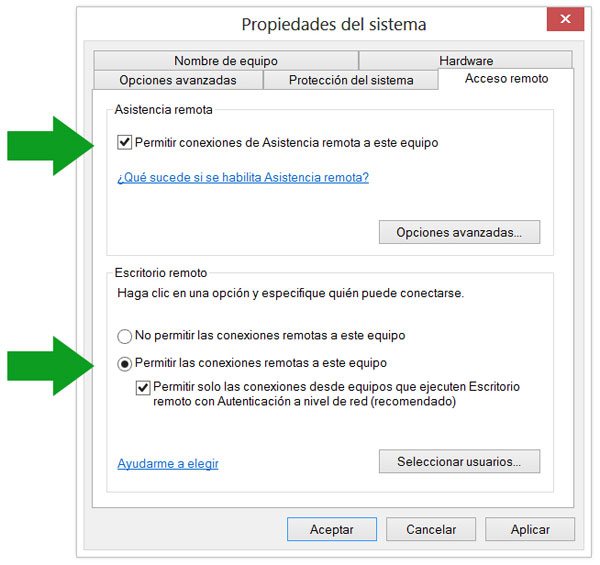
• Para permitir conexiones remotas en el equipo al que desea conectarse, da un clic derecho enMi PC, Propiedades para abrir Sistema.
• Selecciona Configuración de Acceso remoto.
• Marcar la casilla si no lo está: "Permitir conexiones de Asistencia remota a este equipo".
• En el cuadro Escritorio remoto selecciona la segunda o tercera opción, de acuerdo a la seguridad que necesites para la conexión a usar.
• Presiona Aceptar.
• Selecciona Configuración de Acceso remoto.
• Marcar la casilla si no lo está: "Permitir conexiones de Asistencia remota a este equipo".
• En el cuadro Escritorio remoto selecciona la segunda o tercera opción, de acuerdo a la seguridad que necesites para la conexión a usar.
• Presiona Aceptar.
El equipo al que necesitamos conectarnos tenga una contraseña para permitir la autentificación de servidor, en muchos casos al instalar Windows en un equipo para uso personal, obviamos su uso, pero para la conexión con Escritorio remoto es necesaria.
Aunque no se utilice en este momento una contraseña, se puede crear una fácilmente.
• Para eso accede en el Panel de control a Cuentas de usuarios y escoge: "Crear una contraseña para la cuenta".
Si ya se ha configurado correctamente el equipo que recibirá la conexión y están las condiciones técnicas necesarias para conectarte a un equipo haz lo siguiente:
• Abre Conexión a Escritorio remoto, para eso escribe o introduce en el cuadro de Inicio: mstsc y presiona la tecla Enter.
También puede crearse un acceso directo en el escritorio para facilitar su acceso.
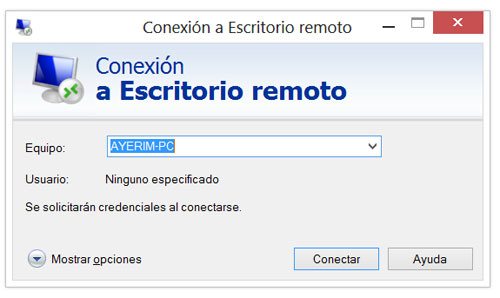
• En Equipo, escribe el nombre del equipo al que desea conectarse o escógelo de la lista, si hay alguno disponible usando la flecha a la derecha.
El nombre asignado a cualquier equipo se puede conocer en la ventana Sistema, también puede utilizarse alternativamente la dirección IP que le corresponda.
• Antes de conectarse, da un clic en el botón Opciones y realiza los cambios necesarios en la configuración usando las fichas Pantalla, Recursos locales, Programas, Experiencia y Opciones avanzadas.
• Para guardar esta configuración para otras conexiones y no tener que introducirlas de nuevo, da un clic en la ficha General y luego en Guardar.
Ahora ya puedes seleccionar "Conectar".
Finalmente será necesario ingresar un nombre de usuario y la contraseña del equipo al que nos vamos a conectar.
También puede crearse un acceso directo en el escritorio para facilitar su acceso.
• En Equipo, escribe el nombre del equipo al que desea conectarse o escógelo de la lista, si hay alguno disponible usando la flecha a la derecha.
El nombre asignado a cualquier equipo se puede conocer en la ventana Sistema, también puede utilizarse alternativamente la dirección IP que le corresponda.
• Antes de conectarse, da un clic en el botón Opciones y realiza los cambios necesarios en la configuración usando las fichas Pantalla, Recursos locales, Programas, Experiencia y Opciones avanzadas.
• Para guardar esta configuración para otras conexiones y no tener que introducirlas de nuevo, da un clic en la ficha General y luego en Guardar.
Ahora ya puedes seleccionar "Conectar".
Finalmente será necesario ingresar un nombre de usuario y la contraseña del equipo al que nos vamos a conectar.
La calidad de la conexión que se logra entre dos equipos es proporcional lógicamente a la velocidad y ancho de banda de la conexión que exista entre ellos.
• Abre Conexión a Escritorio remoto.
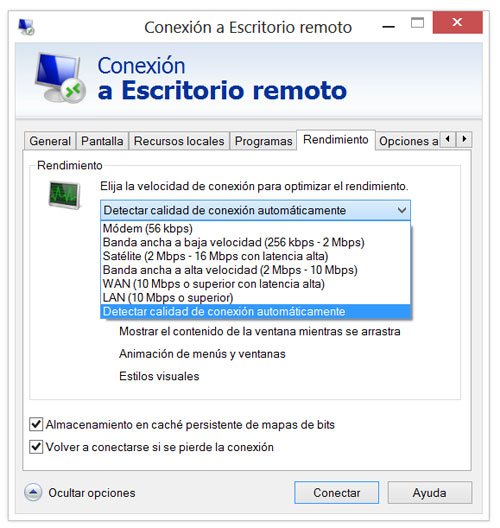
• Da un clic en Opciones y a continuación en Rendimiento.
• Elije el tipo de conexión adecuada, si no estás seguro ve probando gradualmente con distintas velocidades hasta dar con la óptima.
• Activa o desactiva las casillas de los efectos visuales que desean usar o mostrar.
Cuantos menos efectos visuales se seleccionen, más rápida será la conexión, es decir que en conexiones lentas es aconsejable desmarcar todas las casillas excepto la última.
• La velocidad de conexión puede aumentar algo si se selecciona: "Almacenamiento en caché persistente de mapas de bits".
• Da un clic en Opciones y a continuación en Rendimiento.
• Elije el tipo de conexión adecuada, si no estás seguro ve probando gradualmente con distintas velocidades hasta dar con la óptima.
• Activa o desactiva las casillas de los efectos visuales que desean usar o mostrar.
Cuantos menos efectos visuales se seleccionen, más rápida será la conexión, es decir que en conexiones lentas es aconsejable desmarcar todas las casillas excepto la última.
• La velocidad de conexión puede aumentar algo si se selecciona: "Almacenamiento en caché persistente de mapas de bits".
En caso que no se pueda acceder a un equipo comprueba que es accesible mediante la red.
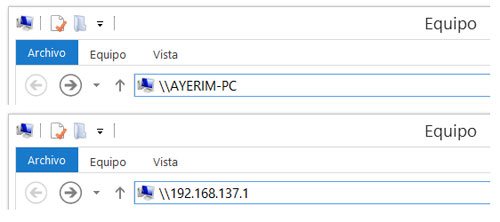
Trata de acceder a él en el explorador.Para eso abre Mi PC y en la barra de direcciones escribe cualquiera de las dos cosas:
\\NombreEquipo
\\DireccionIP
El nombre exacto de un equipo se puede encontrar en la ventana de información básica el equipo. Para abrirla en el Panel de control escoge: Sistema.

No hay comentarios:
Publicar un comentario