viernes, 5 de junio de 2015

                         ¡  !


DESDE YA HACE ALGUN TIEMPO HE EXPERIMENTADO CON EL ACCESO A MI UBUNTU DESDE DIVERSOS DISPOSITIVOS, EN ESTE CASO LES EXPLICARE COMO CONFIGURAR EL ACCESO A NUESTRO UBUNTU DESDE UN DISPOSITIVO CON ANDROID, PUEDE SER UN TELEFONO CELULAR O UNA TABLET.

LA VENTAJA ES QUE EN UBUNTU YA VIENE INSTALADO VNC PARA EL ACCESO REMOTO.


1.- EN PRIMER LUGAR NECESITAMOS CONFIGURAR EL ACCESO DESDE NUESTRA PC, EN UBUNTU 10.10: Menú Principal - Sistema- Preferencias - Escritorio Remoto.
UBUNTU 12.10: presionar la tecla Windows o Super y escribir Escritorio Remoto


2.- HABILITAMOS EL ACCESO PARA QUE 'OTROS' PUEDAN ACCEDER A NUESTRA PC, DE PREFERENCIA ESTABLECEMOS UNA CONTRASEÑA PARA ESTO, PODEMOS DESELECCIONAR LA NOTIFICACION DE CADA ACCESO, PARA QUE SEA AUTOMATICO

3.- ES NECESARIO DESCARGAR E INSTALAR EL VNC EN NUESTRO DISPOSITIVO PARA PODER ACCEDER A LA PC CON UBUNTU (o cualquier otro sistema operativo)


4.- INSTALAMOS LA APLICACION EN NUESTRO DISPOSITIVO


5.- AÑADIREMOS CON EL SIGNO DE + NUESTRA PC, INTRODUCIREMOS UN NOMBRE, LA IP DE LA MISMA Y LA GUARDAREMOS

 TIP.- si no conoces la IP o no la visualizas a la primera, abre la consola y escribe:ifconfig, los números frente a la palabra inet son tu IP.


6.- CON EL BOTON DE 'MAS' DE NUESTRO TELEFONO, DAREMOS CONECTAR EN EL MENU EMERGENTE QUE SE ABRIRA


7.- ESCRIBIMOS LA CONTRASEÑA Y DE INMEDIATO SE ABRIRA LA PANTALLA DE LA PC VISUALIZADA EN EL TELEFONO


8.- YA PODEMOS CONTROLAR EL ESCRITORIO, PUEDE SER DESDE CUALQUIER OTRO LADO, ES DECIR A DISTANCIA, SIEMPRE Y CUANDO LA PC A LA QUE ACCEDEREMOS SE ENCUENTRE ENCENDIDA.


PARA DESCONECTARNOS BASTA CON SALIR DEL PROGRAMA Y CONFIRMAR.

PODEMOS USAR EL TECLADO DE FORMA NORMAL Y ACCEDER DE FORMA COMPLETA A LA PC, CKARO QUE ES MAS COMODO HACERLO DESDE UNA PC CON UN MONITOR MAS GRANDE.


jueves, 28 de mayo de 2015

                                                              ¡ tiemviewer  !

Con TeamViewer podras acceder de forma remota a los ordenadores que cofigures para tener acceso a ellos desde cualquier parte, solo tienes que poner atención a los siguientes pasos.
 Cómo instalar TeamViewer en Windows

1: Descarga TeamViewer

Desde tu PC con Windows, abre tu navegador y dirígete al sitio oficial del software desde aquí. En la pantalla principal, busca el menú Descargas y una vez dentro, en el margen superior, verás un botón con el logotipo y el nombre de Windows. Pincha sobre él y haz click en el botón que indica la última versión para que se inicie la descarga de la aplicación.
                          Página web de TeamViewer

2: Instalación de la aplicación

Cuando se complete la descarga, haz doble click sobre el icono para iniciar el proceso de instalación. Entonces, aparecerá una pantalla de bienvenida a TeamViewer donde podrás seleccionar la opción de Instalar. Asegúrate de darle al botón que indica Privadamente / no comercial.
Ventana Instalacion TeamViewer  3: Configuración de TeamViewer
En la siguiente pantalla tendrás que determinar el tipo de instalación de TeamViewer. El asistente te preguntará si vas a querer acceder a tu ordenador remotamente, o por lo general, sólo lo querrás para conectarte a otros equipos. Si en este momento no lo tienes claro, mejor selecciona , que es la opción con más variedad.
Ventana para marcar la opción de instalar TeamViewer

4: Identifica el ordenador

Ahora tendrás que meter algunos datos para identificar el ordenador para cuando quieras usar el servicio TeamViewer. Escribe en los apartados la información con la que se encuentre de manera inequívoca el equipo y define una contraseña para acceder a él.
Ventana para Determinar tipo de instalación en TeamViewer

5: Crea una cuenta

Ahora tendrás que crear una cuenta de TeamViewer. Escoge la opción de Deseo crear una cuenta de TeamViewer y teclea los datos que te pide la pantalla. Cuando termines, se mostrará la aplicación.
Ventana para configurar el acceso no presencial


                               ¡ pasos para configurar el escritorio remoto de windows !

Para comenzar a utilizar Escritorio remoto es necesario configurar previamente el equipo que aceptará la conexión que se establecerá, hazlo de la siguiente forma:

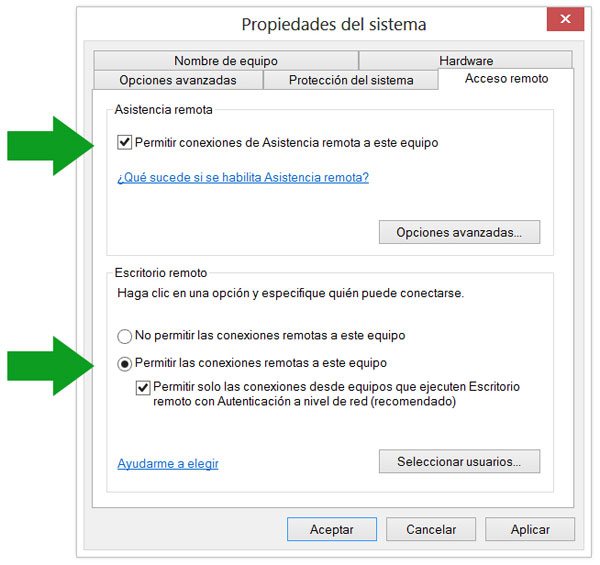
• Para permitir conexiones remotas en el equipo al que desea conectarse, da un clic derecho enMi PC, Propiedades para abrir Sistema.
• Selecciona Configuración de Acceso remoto.
• Marcar la casilla si no lo está: "Permitir conexiones de Asistencia remota a este equipo".
• En el cuadro Escritorio remoto selecciona la segunda o tercera opción, de acuerdo a la seguridad que necesites para la conexión a usar.
• Presiona Aceptar.
Habilitar Escritorio remoto en un equipo
El equipo al que necesitamos conectarnos tenga una contraseña para permitir la autentificación de servidor, en muchos casos al instalar Windows en un equipo para uso personal, obviamos su uso, pero para la conexión con Escritorio remoto es necesaria.
Aunque no se utilice en este momento una contraseña, se puede crear una fácilmente.
• Para eso accede en el Panel de control a Cuentas de usuarios y escoge: "Crear una contraseña para la cuenta".
Si ya se ha configurado correctamente el equipo que recibirá la conexión y están las condiciones técnicas necesarias para conectarte a un equipo haz lo siguiente:
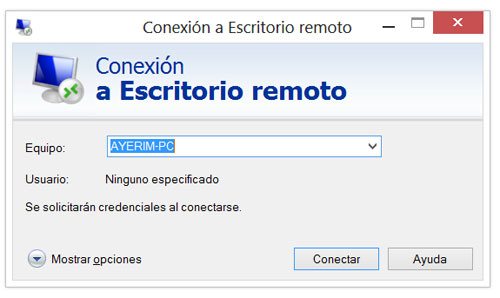
• Abre Conexión a Escritorio remoto, para eso escribe o introduce en el cuadro de Inicio: mstsc y presiona la tecla Enter.
También puede crearse un acceso directo en el escritorio para facilitar su acceso.
Conectarse a otro equipo usando Escritorio remoto
• En Equipo, escribe el nombre del equipo al que desea conectarse o escógelo de la lista, si hay alguno disponible usando la flecha a la derecha.
El nombre asignado a cualquier equipo se puede conocer en la ventana Sistema, también puede utilizarse alternativamente la dirección IP que le corresponda.
• Antes de conectarse, da un clic en el botón Opciones y realiza los cambios necesarios en la configuración usando las fichas Pantalla, Recursos locales, Programas, Experiencia y Opciones avanzadas.
• Para guardar esta configuración para otras conexiones y no tener que introducirlas de nuevo, da un clic en la ficha General y luego en Guardar.
Ahora ya puedes seleccionar "Conectar".
Finalmente será necesario ingresar un nombre de usuario y la contraseña del equipo al que nos vamos a conectar.
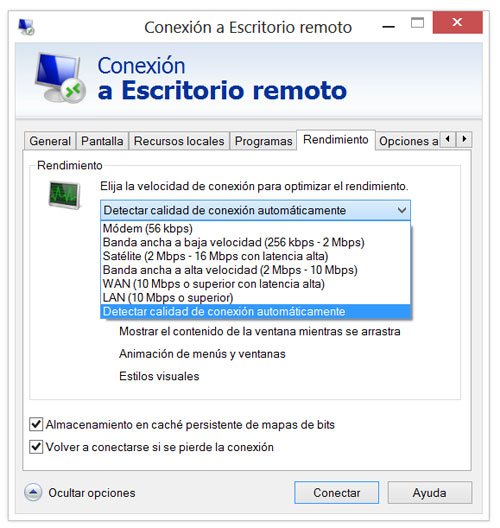
La calidad de la conexión que se logra entre dos equipos es proporcional lógicamente a la velocidad y ancho de banda de la conexión que exista entre ellos. 
• Abre Conexión a Escritorio remoto.
• Da un clic en Opciones y a continuación en Rendimiento.
• Elije el tipo de conexión adecuada, si no estás seguro ve probando gradualmente con distintas velocidades hasta dar con la óptima.
• Activa o desactiva las casillas de los efectos visuales que desean usar o mostrar.
Cuantos menos efectos visuales se seleccionen, más rápida será la conexión, es decir que en conexiones lentas es aconsejable desmarcar todas las casillas excepto la última.
• La velocidad de conexión puede aumentar algo si se selecciona: "Almacenamiento en caché persistente de mapas de bits".
Configurar escritorio remoto para mejorar el rendimiento
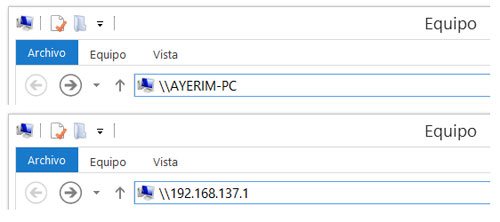
En caso que no se pueda acceder a un equipo comprueba que es accesible mediante la red.
Trata de acceder a él en el explorador.
Para eso abre Mi PC y en la barra de direcciones escribe cualquiera de las dos cosas:
\\NombreEquipo
\\DireccionIP
Probar en el explorador acceder a otro equipo en la red
El nombre exacto de un equipo se puede encontrar en la ventana de información básica el equipo. Para abrirla en el Panel de control escoge: Sistema.

jueves, 21 de mayo de 2015

                                     
                                                   ¡software de acceso remoto!
                                                  

GoToMyPC es un mando a distancia de servicios de software que permite al usuario a utilizar su ordenador desde otro equipo, a través de Internet. El Servicios Online división de Citrix Systems produce GoToMyPC.

Facilidad de uso y administración

Administre a usuarios, controle el acceso y realice un seguimiento de la actividad en su empresa con unos controles de cuentas claros. Aún mejor, GoToMyPC es fácil de implementar. Envíe a los empleados un correo electrónico automatizado con un vínculo de activación y listo. No hace falta capacitación.

Acceso en cualquier momento

Con GoToMyPC, puede trabajar de forma remota igual que si estuviera en su escritorio. Así que cuando el clima, el tráfico o una enfermedad dificulten su viaje a la oficina, su equipo puede seguir siendo productivo con un acceso remoto. Obtendrá menos tiempo de inactividad, más flexibilidad y empleados más felices.

Máxima seguridad

Nuestras estrictas medidas de seguridad y cifrado aseguran que sus datos permanezcan protegidos. También puede imponer configuraciones de seguridad como contraseñas de un solo uso y autenticación de dos factores para proteger aún más la red.
                                         
Es un software cuya función es conectarse remotamente a otro equipo. Entre sus funciones están: compartir y controlar escritorios, reuniones en línea, videoconferencias y transferencia de archivos entre ordenadores. Existen versiones para los sistemas operativos Microsoft WindowsMac OS X,1 2 Linux,3 iOS,4 Android,5 Windows Phone 8, Windows RT y BlackBerry.También es posible el acceso a un equipo remoto mediante un navegador web.6 Aunque el principal cometido de la aplicación es el control remoto, también incluye funciones de trabajo en equipo y presentación.7

Para los clientes inmediatos: TeamViewer 

TeamViewer QuickSupport es un módulo de cliente muy compacto que no requiere instalación ni derechos de administrador en el ordenador remoto: ideal para el soporte inmediato 
Los usuarios profesionales podrán personalizar el módulo QuickSupport con su propio logotipo y texto de bienvenida, a fin de llevar su identidad corporativa a un nivel superior.

Para servidores no vigilados: TeamViewer 

TeamViewer  funciona como servicio de sistema y permite el acceso permanente a sistemas remotos, incluido inicio de sesión/fin de sesión y reinicio remoto: ideal para mantenimiento de servidores y oficina en casa..
Nota: A diferencia de la mayoría de proveedores, con TeamViewer no existen costes adicionales para TeamViewer  instalados. Usted compra únicamente la licencia y puede instalar un número ilimitado de TeamViewer .

Para las presentaciones en línea: TeamViewer 

Con la aplicación , sus clientes podrán participar en las presentaciones de forma bien simple. Solo tendrán que ejecutar el módulo  y registrarse con sus datos de sesión (ideal para presentaciones rápidas y sencillas).
Las sesiones de TeamViewer están codificadas mediante infraestructura de clave pública RSA
                                               
Es una empresa que ofrece software de acceso remoto. El software, igualmente llamado RealVNC, consta de un servidor y una aplicación cliente para el Protocolo Virtual Network Computing (VNC) y así controlar la pantalla de otro equipo de forma remota. 

VNC la edición personal es una versión realzada del VNC industry-standard, desarrollada para el uso en las redes caseras y a través del Internet. Diseñado y construido desde cero por los inventores originales de VNC, Personal Edition proporciona seguridad robusta y fácil de administrar, con un mínimo de esfuerzo.
La base que las características personales de la edición son seguridad integrada de la sesión proporciona la protección contra la conexión snooping, la autentificación del servidor utiliza 2048 llaves del pedacito RSA para verificar identidad, y la autentificación del espectador apoya los usernames y las contraseñas de hasta 256 caracteres cada uno. También HTTP y VNC del Uno-Puerto de los feartures permite que el servidor de VNC sirva el espectador de VNC para Java y las sesiones de VNC a través de un solo puerto del TCP, la simplificaión NACIONAL y la configuración del cortafuego, DeskTop que escala a un tamaño particular, por un cociente particular, o dinámicamente a cualquier tamaño usted elige, integración del cortafuego de Windows, haciendo el servidor de VNC más directa para desplegar, y la interoperabilidad de la cruz-Plataforma con los otros miembros de la familia de la empresa de VNC.
El componente de servidor de RealVNC permite a un equipo informático ser controlado de forma remota por otro. El software puede instalarse para fines legítimos, pero también puede instalarse desde una ubicación remota por un atacante con malas intenciones. 

PRUEBAS

  • Retardo en llegar la señal: Excelente
  • Refresco de la pantalla: Excelente
  • Velocidad de transferencia de archivos: Muy bueno
  • Facilidad de instalación y configuración: Excelente
  • Información del equipo remoto: Malo
  • Planes de precios: Muy Bueno
  • Rendimiento general en sesión normal: Excelente

                                                   
 fundado en 2003 y ubicado en Boston, Massachusetts , es un proveedor de SaaS y basados ​​en la nube de servicios de conectividad remota para la colaboración, la gestión de TI y el cliente de compromiso
LogMeIn productos de acceso remoto utilizan un protocolo de escritorio remoto de propiedad que se transmite a través de SSL . Un certificado SSL se crea para cada escritorio remoto y se utiliza para las comunicaciones criptográficamente seguras entre el escritorio remoto y el ordenador de acceso. [4]
Los usuarios acceden a los escritorios remotos utilizando ya sea la aplicación independiente LogMeIn Ignition o un portal web . El portal web requiere ya sea un plugin ActiveX para Internet Explorer, o una extensión para Firefox (el plug-in de LogMeIn para Firefox), o una extensión para Safari (el plug-in de LogMeIn para Safari), o un plugin para Google Chrome. [ 5] En su defecto se cae de nuevo a que requiere de Java con el fin de ejecutar un programa Java, [6] y en su defecto se cae de nuevo a "un control remoto basado en HTML captura de pantalla". [7] El portal web también proporciona información de estado para los equipos remotos y, opcionalmente, funciones de gestión de equipo remoto.
Utiliza una conexión segura SSL para facilitar el acceso al ordenador o grupo de ordenadores, todos los ordenadores deben tener instalado LogMeIn Free para cumplir esta función. 

Utilizando LogMeIn Free, con una interfaz sencilla, tendremos: 
De la seguridad, protegiendo sus datos y contraseñas. 
Del control a distancia, para poder controlar el ratón y el teclado a partir de la red. 
De los accesos, a usuarios múltiples.


martes, 19 de mayo de 2015


HOLA   AMIGOS  ..    


                         ¡SOFTWARE  PARA REALIZAR VIDEOCONFERENCIAS! 


Es un software que permite comunicaciones de texto, voz y vídeo sobre Internet . Fue diseñado en 2003 por el danés Janus Friis y el sueco Niklas Zennström y desarrollada en su solución técnica por los estonios Priit KasesaluAhti Heinla y Jaan Tallinn, ya que de hecho Skype nació en TallinEstonia.

 El código y protocolo de Skype permanecen cerrados y son privativos de la aplicación, pero los usuarios interesados pueden descargar gratuitamente la aplicación ejecutable del sitio web oficial. Los usuarios de Skype pueden hablar entre ellos gratuitamente
Desde 2013, la red de Windows Live Messenger (anteriormente MSN Messenger) se integró a Skype; un usuario MSN inicia sesión con las mismas credenciales que usaba en la red anterior para comunicarse con otro contacto de Windows Live o Skype, pero solo en texto; para usar el audio y video tiene que vincular su cuenta hotmail/outlook con Skype, pero esto es completamente opcional.
Esta aplicación también incluye una característica denominada YY SkypeOut,9 que permite a los usuarios llamar a teléfonos convencionales, cobrándoles diversas y bajas tarifas según el país de destino, pudiendo llamar a casi cualquier teléfono del mundo.   

 El logotipo de Skype tiene forma de nube, y su interfaz es muy parecida a la de otros programas de mensajería instantánea, tales como Windows Live Messenger o Yahoo! Messenger y, de igual forma que en estos, es posible entablar una conversación de mensajes instantáneos entre usuarios de la misma aplicación. Este programa también permite dejar mensajes de voz (buzón) en caso de que el usuario no se encuentre disponible, siendo ese un servicio de pago que viene incluido con SkypeIn.


es un software utilizado para crear información y presentaciones generales, materiales de capacitación en línea, conferencias web, módulos de aprendizaje, y el uso compartido de escritorio del usuario. El producto es totalmente Adobe Flash basa. Todas las salas de reuniones se organizan en 'vainas'; con cada vaina de realizar una función específica (es decir, de chat, pizarra, nota, etc.).

Adobe Connect era antes parte de la Adobe Acrobat familia y ha cambiado de nombre varias veces.
El producto fue desarrollado por primera vez por una empresa llamada Presedia, que creó el Sistema Presedia Publishing e incluyó una primera generación de PowerPoint a Flash Plugin, que se convirtió en Adobe Presenter, y un módulo de formación. Macromedia adquirió Presedia y añadió en un componente de conferencias web en tiempo real, llamada Breeze Live .

, Macromedia Breeze incluye cuatro aplicaciones: Breeze Presenter, Brisa de formación, Brisa de reuniones y Eventos Breeze (nuevo en la versión 5). Tras la adquisición por parte de Adobe, Macromedia Breeze Meeting se marcó de nuevo inicialmente para Adobe Connect, y luego de Adobe Acrobat Connect Professional (con una versión SMB llamado Adobe Connect), ahora rebautizado como Adobe Connect. La línea de productos completa incluye versiones renombrado de Breeze Training, Brisa Reunión Breeze Presenter, y Breeze Events. También hay un producto hermano llamado Adobe ConnectNow, que es parte de laAcrobat.com , una suite de aplicaciones basadas en la nube proporcionados por Adobe.